
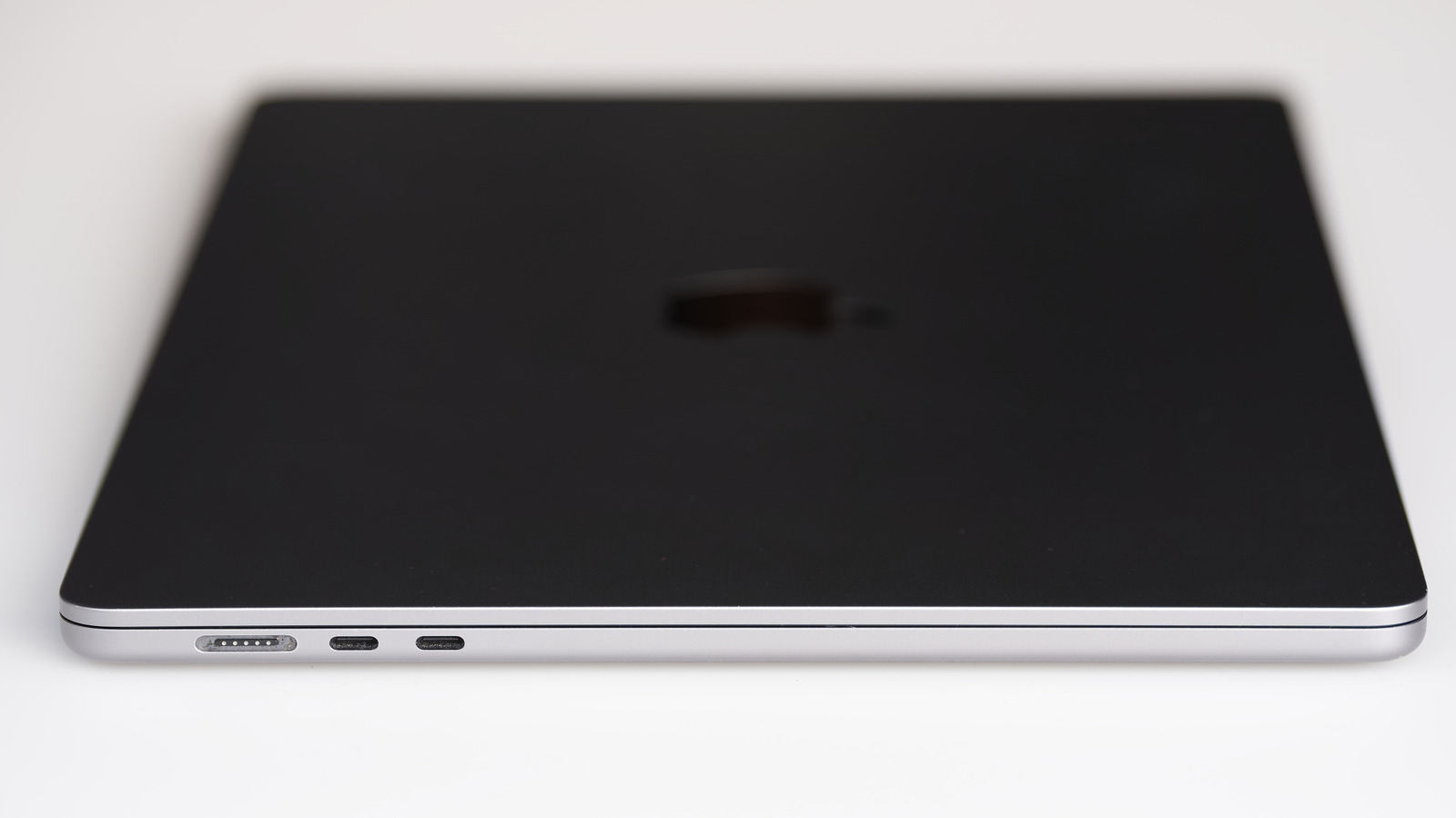
MALUKU UTARA — Port Thunderbolt dan USB-C di Mac memiliki bentuk fisik yang sama, tetapi kemampuan keduanya bisa berbeda jauh. Thunderbolt 5 menawarkan kecepatan hingga 120 Gbps satu arah, sementara USB-C biasa bisa mentok di 480 Mbps. Pengguna yang sering memindahkan file besar atau menyambungkan banyak monitor perlu memahami perbedaan ini sebelum membeli aksesori.
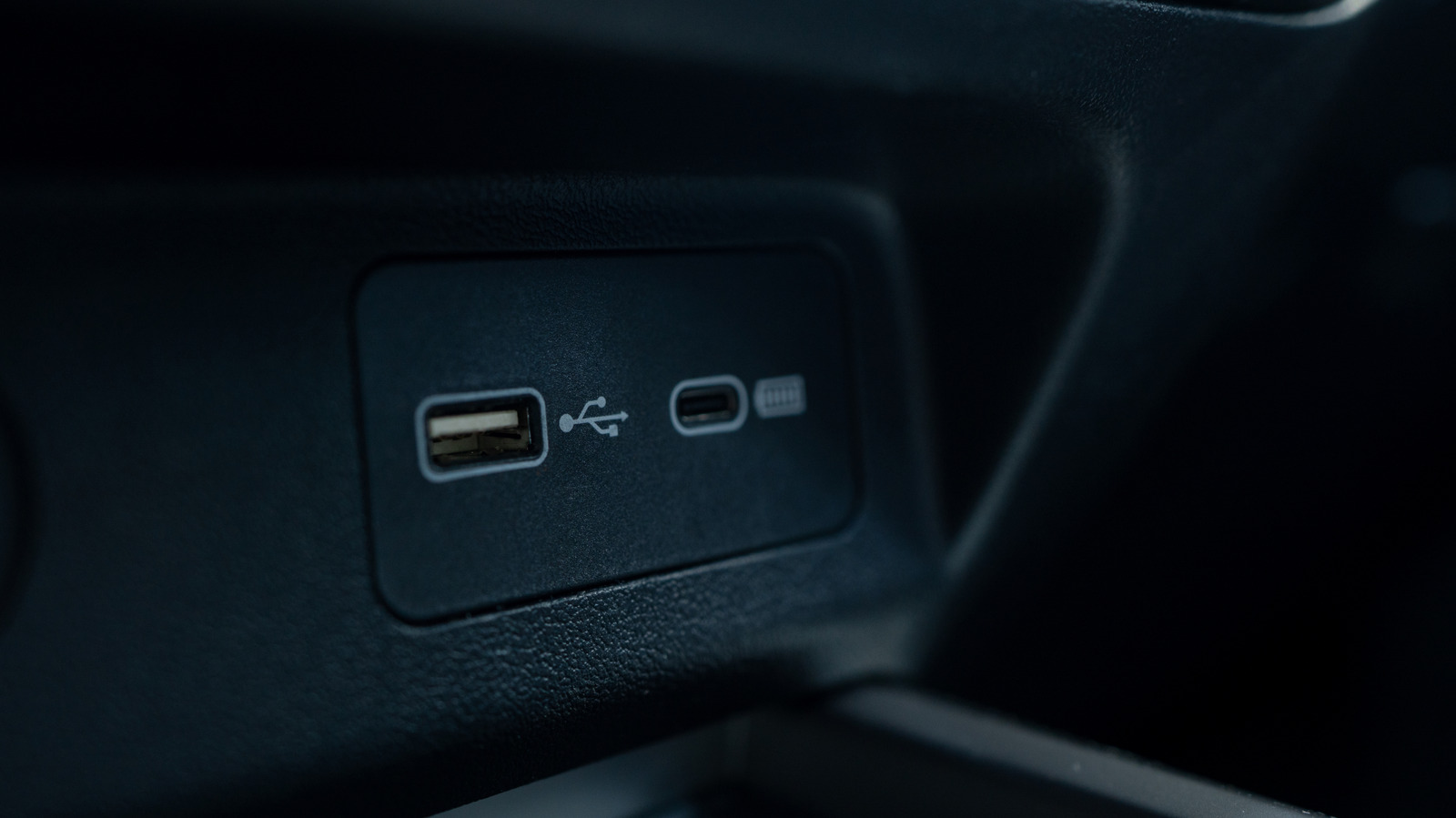
Apple memakai konektor USB-C untuk port Thunderbolt di jajaran Mac modern. Artinya, setiap port Thunderbolt memang berwujud USB-C, tetapi tidak semua port USB-C mendukung Thunderbolt. Perbedaan ini sering luput dari perhatian calon pembeli yang hanya melihat bentuk fisik port.
Bayangkan USB-C sebagai pintu. Di MacBook Neo, misalnya, ada dua pintu dengan bentuk identik. Satu pintu menyediakan jalur sempit berkecepatan 480 Mbps alias USB 2, sedangkan pintu lainnya adalah jalur USB 3 berkecepatan 10 Gbps yang juga bisa menyalurkan daya ke layar. Keduanya tetap bisa dipakai untuk mengisi daya.
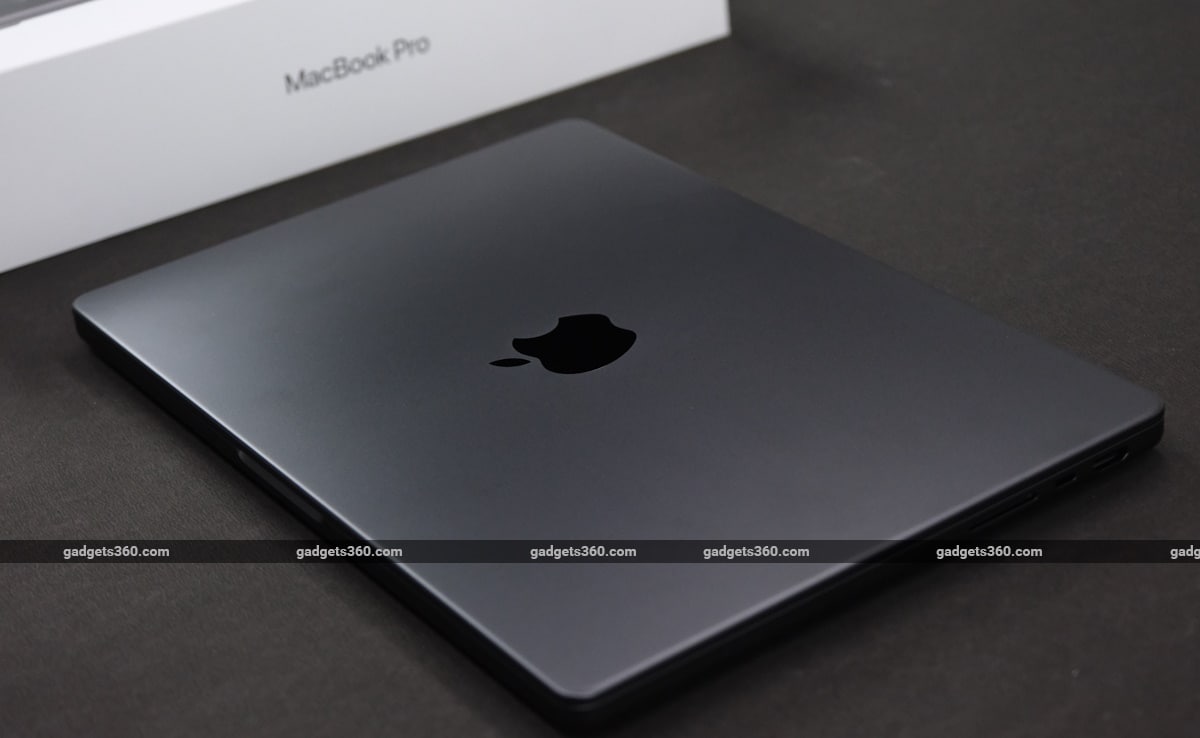
Buka pintu di MacBook Pro M4 Pro dan yang terlihat adalah jalan tol. Port di sana memakai Thunderbolt 5 dengan kecepatan puncak 120 Gbps saat data bergerak satu arah. Bentuk port sama, tetapi jalur di belakangnya berbeda kelas.
Kecepatan Jadi Pembeda Utama
Selisih kecepatan antara Thunderbolt dan USB-C biasa sangat besar. Port USB-C standar mendukung kecepatan dari 480 Mbps pada USB 2 hingga 80 Gbps pada USB4 Versi 2.0. Sementara itu, Thunderbolt 4 mentok di 40 Gbps dan Thunderbolt 5 mencapai 80 Gbps, atau hingga 120 Gbps satu arah.
Di atas kertas, USB4 Versi 2.0 memang setara Thunderbolt 5. Masalahnya, produsen boleh membuat USB4 berjalan lambat di 20 Gbps. Sebaliknya, setiap port Thunderbolt 5 wajib mendukung 80 Gbps.
Gambaran praktisnya begini: memindahkan file 500 GB lewat port USB 3 di MacBook Neo butuh sekitar tujuh menit. Thunderbolt 5 di MacBook Pro M5 Max menyelesaikan tugas yang sama dalam waktu kurang dari satu menit. Kecepatan ini juga membuat satu port Thunderbolt 5 mampu menangani hingga tiga monitor 4K sekaligus.
Fitur Wajib yang Dijamin Thunderbolt
Perbedaan lain terletak pada kepastian fitur. Pada generasi USB non-Thunderbolt, pengguna sulit menebak kemampuan sebuah port. Kecepatan, DisplayPort Alt Mode, dan Power Delivery bersifat opsional. Bisa jadi dua port USB 3 terpasang di satu laptop, tetapi hanya satu yang mendukung output video.
Penamaan USB juga membingungkan. Label "USB 3" bisa merujuk kecepatan 5 Gbps sampai 20 Gbps, tergantung implementasinya. Thunderbolt tidak punya masalah ini karena setiap port wajib mendukung daftar fitur tertentu, termasuk kecepatan data tinggi, output layar, dan pengisian daya di versi terbaru.
Harga Aksesori Thunderbolt Lebih Mahal
Thunderbolt dikembangkan Intel bersama Apple, bukan oleh USB Implementers Forum. Produsen harus melewati proses pengujian ketat untuk mendapat sertifikasi Intel sebelum boleh memakai nama dan logo Thunderbolt. Biaya sertifikasi itu diteruskan ke harga jual port dan kabel.
Konsekuensinya, kabel dan perangkat Thunderbolt dibanderol lebih tinggi dibanding aksesori USB-C biasa. Selisih harga ini jadi pertimbangan tersendiri bagi pengguna yang hanya butuh transfer data ringan.
Kompatibilitas Timbal Balik
Standar Thunderbolt memakai konektor USB-C, sehingga hampir semua perangkat USB-C bisa dicolok ke port USB-C. Tingkat keberhasilannya bergantung pada port, kabel, dan perangkat yang dipakai.
Drive USB-C standar yang dicolok ke port Thunderbolt Mac akan berjalan normal di kecepatan drive tersebut. Sebaliknya, SSD eksternal khusus Thunderbolt tidak akan bekerja jika dicolok ke MacBook Neo. Untungnya, aksesori generasi baru biasanya bisa turun ke kecepatan USB yang lebih lambat demi kompatibilitas.
Kabel yang dipakai juga menentukan. Kabel Thunderbolt aman dipakai di port USB-C biasa maupun perangkat yang terhubung. Sebaliknya, kabel USB-C biasa yang dipasang ke perangkat Thunderbolt akan membatasi kecepatan sesuai standar kabel tersebut.
Cara Cek Port di Mac Masing-Masing
Apple tidak memberi label pada port MacBook, jadi pengguna sulit membedakan port mana yang Thunderbolt dan mana yang USB-C biasa. Cara paling akurat adalah membuka halaman Tech Specs Apple.
Salin nama model Mac dari menu About This Mac di bawah menu Apple, tempel ke kolom pencarian situs Apple, lalu buka halaman spesifikasi untuk model tersebut. Cari kata "Thunderbolt" atau "USB" untuk melihat konfigurasi port yang tersedia.
Thunderbolt menawarkan kecepatan lebih tinggi dan fitur yang dijamin, tetapi bukan berarti USB-C buruk. Kalau kebutuhan Anda hanya mengisi daya dan memindahkan file sehari-hari, port USB-C standar sudah memadai. Pengguna yang mengolah video 4K, menjalankan banyak monitor, atau rutin memindahkan file ratusan gigabyte baru akan merasakan manfaat nyata Thunderbolt.